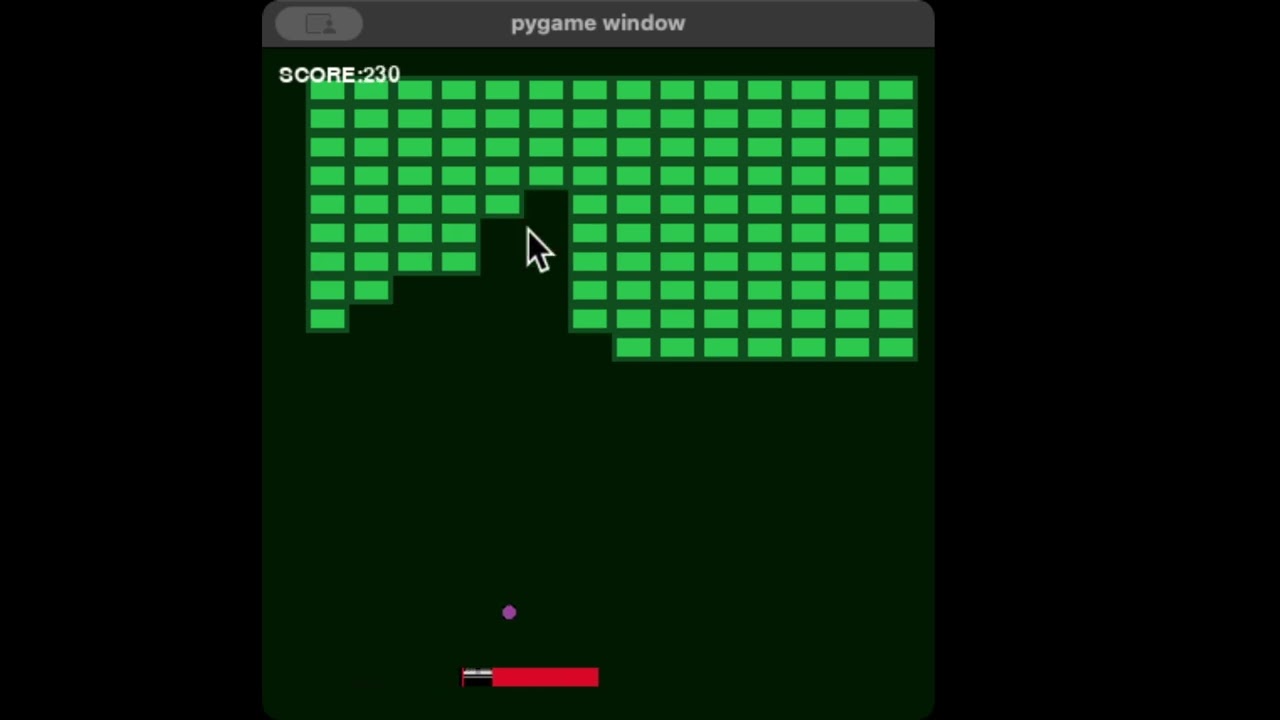
Pygameを用いてブロック崩しを作る方法とソースコードを解説します。
Pygameでブロック崩しゲームの作成
前回の記事「スプライトの使い方とグループ化」と「スプライト同士の衝突判定と跳ね返り」の活用例として、以下のブロック崩しゲームを作成する方法を解説します。
【今回使用する画像】 Windowsのペイントソフトで作りました。リンク先からダウンロードしてご自由にお使いください。
【今回使用する音声】 「無料 BGM・効果音のフリー音源素材(Springin’ Sound Stock)様」からお借りしました。
- paddle_sound.mp3・・・リンク先の音声ファイル「8bit下降9.mp3」を使用しました
- block_sound.mp3・・・リンク先の音声ファイル「破壊音_たくさん破壊.mp3」を使用しました
- gameover_sound.mp3・・・リンク先の音声ファイル「8bit選択8.mp3」を使用しました
動画解説版
本ページの内容は以下動画でも解説しています。
サンプルコード
コード解説
上記サンプルコードの各部分を解説します。
1. インポートと定数の定義
import math
import sys
import pygame
from pygame.locals import *
mathとsysはPythonの標準ライブラリでインポートします。pygameはゲーム開発用のライブラリでインポートします。pygame.localsから特定の定数をインポートします。
2. 画面サイズとファイルパスの定義
# 画面サイズ
SCREEN = Rect(0, 0, 400, 400)

# 画像ファイルのパス
PADDLE_IMG_PATH = "/Users/github/sample/python/pygame/breakout/sample01/assets/img/paddle.png"
BLOCK_IMG_PATH = "/Users/github/sample/python/pygame/breakout/sample01/assets/img/block.png"
BALL_IMG_PATH = "/Users/github/sample/python/pygame/breakout/sample01/assets/img/ball.png"

# 音声ファイルのパス
PADDLE_SOUND_PATH = "/Users/github/sample/python/pygame/breakout/sample01/assets/mp3/paddle_sound.mp3"
BLOCK_SOUND_PATH = "/Users/github/sample/python/pygame/breakout/sample01/assets/mp3/block_sound.mp3"
GAMEOVER_SOUND_PATH = "/Users/github/sample/python/pygame/breakout/sample01/assets/mp3/gameover_sound.mp3"
- 画面サイズを定義。
- 画像や音声ファイルのパスを定義。
3. パドルのスプライトクラス
# バドルのスプライトクラス
class Paddle(pygame.sprite.Sprite):
    # コンストラクタ(初期化メソッド)
    def __init__(self, filename):
        pygame.sprite.Sprite.__init__(self, self.containers)
        self.image = pygame.image.load(filename).convert()
        self.rect = self.image.get_rect()
        self.rect.bottom = SCREEN.bottom - 20          # パドルのy座標

    def update(self):
        self.rect.centerx = pygame.mouse.get_pos()[0]  # マウスのx座標をパドルのx座標に
        self.rect.clamp_ip(SCREEN)                     # ゲーム画面内のみで移動
- パドルの画像を読み込み、位置を設定。
- マウスの位置に応じてパドルを移動。
4. ボールのスプライトクラス
このクラスは、ボールの動きを管理し、ゲームの進行を制御する重要な部分です。 特に、衝突処理や反射角度の計算が肝となります。
# ボールのスプライトクラス
class Ball(pygame.sprite.Sprite):
    # コンストラクタ(初期化メソッド)
    def __init__(self, filename, paddle, blocks, score, speed, angle_left, angle_right):
        pygame.sprite.Sprite.__init__(self, self.containers)
        self.image = pygame.image.load(filename).convert()
        self.rect = self.image.get_rect()
        self.dx = self.dy = 0  # ボールの速度
        self.paddle = paddle  # パドルへの参照
        self.blocks = blocks  # ブロックグループへの参照
        self.update = self.start # ゲーム開始状態に更新
        self.score = score
        self.hit = 0  # 連続でブロックを壊した回数
        self.speed = speed # ボールの初期速度
        self.angle_left = angle_left # パドルの反射方向(左端:135度)
        self.angle_right = angle_right # パドルの反射方向(右端:45度)
- initメソッド: ボールの初期設定を行います。
- 画像の読み込み、位置の設定、速度の初期化、スプライトグループ「blocks」への追加、パドルやブロックへの参照を行っています。
- パドルやブロックとの衝突を管理。
    # ゲーム開始状態(マウスを左クリック時するとボール射出)
    def start(self):
        # ボールの初期位置(パドルの上)
        self.rect.centerx = self.paddle.rect.centerx
        self.rect.bottom = self.paddle.rect.top

        # 左クリックでボール射出
        if pygame.mouse.get_pressed()[0] == 1:
            self.dx = 0
            self.dy = -self.speed
            self.update = self.move
- startメソッド: ゲーム開始時のボールの位置をパドルの上に設定し、左クリックでボールを射出します。
    # ボールの挙動
    def move(self):
        self.rect.centerx += self.dx
        self.rect.centery += self.dy

        # 壁との反射
        if self.rect.left < SCREEN.left:    # 左側
            self.rect.left = SCREEN.left
            self.dx = -self.dx              # 速度を反転
        if self.rect.right > SCREEN.right:  # 右側
            self.rect.right = SCREEN.right
            self.dx = -self.dx
        if self.rect.top < SCREEN.top:      # 上側
            self.rect.top = SCREEN.top
            self.dy = -self.dy

        # パドルとの反射(左端:135度方向, 右端:45度方向, それ以外:線形補間)
        # 2つのspriteが接触しているかどうかの判定
        if self.rect.colliderect(self.paddle.rect) and self.dy > 0:
            self.hit = 0                                # 連続ヒットを0に戻す
            (x1, y1) = (self.paddle.rect.left - self.rect.width, self.angle_left)
            (x2, y2) = (self.paddle.rect.right, self.angle_right)
            x = self.rect.left                          # ボールが当たった位置
            y = (float(y2-y1)/(x2-x1)) * (x - x1) + y1  # 線形補間
            angle = math.radians(y)                     # 反射角度
            self.dx = self.speed * math.cos(angle)
            self.dy = -self.speed * math.sin(angle)
            self.paddle_sound.play()                    # 反射音

        # ボールを落とした場合
        if self.rect.top > SCREEN.bottom:
            self.update = self.start                    # ボールを初期状態に
            self.gameover_sound.play()
            self.hit = 0
            self.score.set_score(0)                               # スコアを0点にする
            #self.score.add_score(-100)                  # スコア減点-100点
- moveメソッド: ボールの移動と衝突処理を行います。壁やパドル、ブロックとの衝突を検出し、反射やスコアの更新を行います。
ブロックとボールの衝突判定とブロックの削除
blocks_collided = pygame.sprite.spritecollide(self, self.blocks, True)
if blocks_collided:  # 衝突ブロックがある場合
    oldrect = self.rect
    for block in blocks_collided:
        # ボールが左からブロックへ衝突した場合
        if oldrect.left < block.rect.left and oldrect.right < block.rect.right:
            self.rect.right = block.rect.left
            self.dx = -self.dx

        # ボールが右からブロックへ衝突した場合
        if block.rect.left < oldrect.left and block.rect.right < oldrect.right:
            self.rect.left = block.rect.right
            self.dx = -self.dx

        # ボールが上からブロックへ衝突した場合
        if oldrect.top < block.rect.top and oldrect.bottom < block.rect.bottom:
            self.rect.bottom = block.rect.top
            self.dy = -self.dy

        # ボールが下からブロックへ衝突した場合
        if block.rect.top < oldrect.top and block.rect.bottom < oldrect.bottom:
            self.rect.top = block.rect.bottom
            self.dy = -self.dy
        self.block_sound.play()     # 効果音を鳴らす
        self.hit += 1               # 衝突回数
        self.score.add_score(self.hit * 10)   # 衝突回数に応じてスコア加算
pygame.sprite.spritecollide(self, self.blocks, True): ボール (self) とブロック (self.blocks) の衝突をチェックします。第三引数のTrueは、ボールと衝突したブロックをグループから削除することを意味します。これにより、ブロックが消えます。if blocks_collided:: 衝突したブロックがある場合に処理を行います。for block in blocks_collided:: 衝突したすべてのブロックに対して処理を行います。- 各方向からの衝突判定: ボールがブロックにどの方向から衝突したかを判定し、ボールの反射方向を変更します。
self.block_sound.play(): 衝突音を再生します。self.hit += 1: 衝突回数をカウントします。self.score.add_score(self.hit * 10): 衝突回数に応じてスコアを加算します。
5. ブロッククラス
class Block(pygame.sprite.Sprite):
    def __init__(self, filename, x, y):
        pygame.sprite.Sprite.__init__(self, self.containers)
        self.image = pygame.image.load(filename).convert()
        self.rect = self.image.get_rect()
        # ブロックの左上座標
        self.rect.left = SCREEN.left + x * self.rect.width
        self.rect.top = SCREEN.top + y * self.rect.height
__init__メソッド: ブロックの初期化を行います。pygame.sprite.Sprite.__init__(self, self.containers): スプライトの初期化を行い、ブロックをスプライトグループに追加します。self.image = pygame.image.load(filename).convert(): ブロックの画像を読み込み、self.imageに設定します。self.rect = self.image.get_rect(): 画像の矩形(位置とサイズ)を取得し、self.rectに設定します。self.rect.leftとself.rect.top: ブロックの左上座標を設定します。xとyの値に基づいて、ブロックの位置を計算します。


コメント
# 壁との反射
if self.rect.left SCREEN.right: # 右側
ここの部分にエラーが出てしまいます原因は何でしょうか?
# 壁との反射
if self.rect.left SCREEN.right: # 右側
ここの部分にエラーが出てしまいます。
まだまだ初心者でとりあえずコピー&ペーストで実行しているだけなのですが、困っています。
= がないのが原因でしょうか?
よろしくお願いします。
コメントありがとうございます。
ご指摘のとおり等号、不等号がないのが原因です。
記事のソースコードを修正しましたのでご確認くさだい。
使用しているpngはどこで入手できますか?
URLとかあれば教えてください。
画像ファイル上で右クリックし、[画像ファイルを保存する]などを選択すると元画像を保存できます。
参考にさせていただいております。
どうしても、ソースコードを入れ込んでみたのですが、importの箇所で読み込みません。
完成品と比較をしたいのでファイルをいただければ幸いです。
どこができていないのか比較をしたいです。
何卒よろしくお願いいたします。
掲載しているプログラムが完成版です。
ゲーム内でロードする画像ファイルは既に掲載しておりますが、音声ファイルは再配布禁止のフリー音源を使用しているため
入手先を紹介するまでとなっております。
そのため、全ファイル一式をご提供というのはできませんので、ご理解いただけますと幸いです。
importでエラーが出ているということはpygameモジュールをインストールできていない可能性がありますので
再度、「pip install pygame」でインストールされてみてはいかがでしょうか。
LinuxでPythonを勉強し始めた素人です。
ファイルの部分で若干修正を要しましたが、無事動きました。
ありがとうございます。