
Python公式ソフト「PyManager/PIM」でWindows環境にPythonをインストールする方法について初心者向けに解説します。
Pythonのインストール手順(Python Install Manager)
本稿では、公式が提供するPython Install Manager(MSIXパッケージ)を使用してWindows環境にPythonを導入します。従来のEXEインストーラーによる単体導入とは異なり、Python Install Managerはコマンドライン操作で複数バージョンの取得、切り替え、削除を一元管理できます。バージョン更新のたびにインストーラーを再ダウンロードする手間を省き、環境変数PATHの競合を防ぎながら複数の実行環境を容易に共存できる利点があります。
Python Install Managerのインストール解説動画
Python Install Managerの導入手順は、以下の解説動画でも確認できます。本稿の解説文章とあわせて参考にしてください。
具体的なインストール手順
① 公式サイトのダウンロードページ(https://www.python.org/downloads/)にアクセスします。
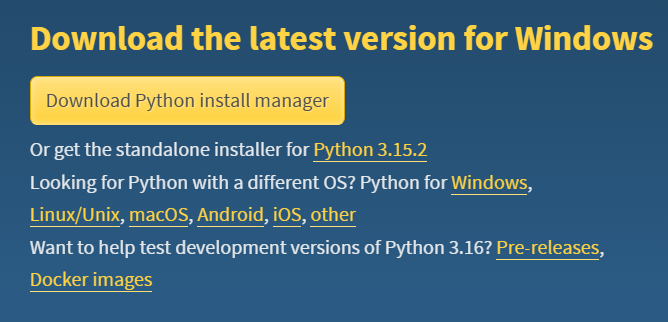
② 画面上部にある「Download Python install manager」ボタンをクリックして「python-manager-XX.X.msix」をダウンロードします。
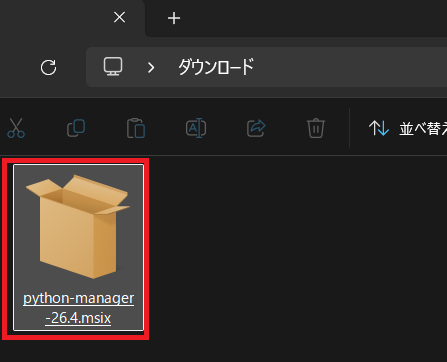
③ ダウンロードした「python-manager-XX.X.msix」をダブルクリックして起動します。
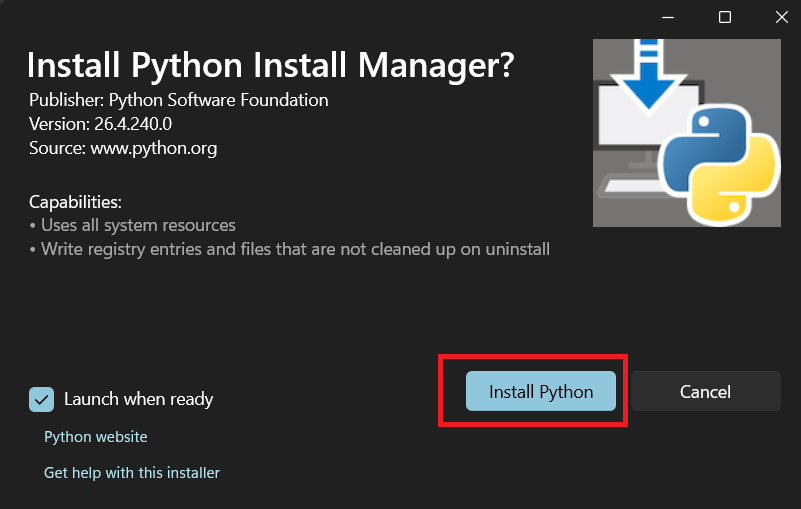
④ インストール画面が表示されたら、Launch when ready にチェックが入っていることを確認し、「Install Python」 ボタンをクリックします。インストール処理が完了すると、自動的にターミナル画面(設定ヘルパー)が立ち上がります。
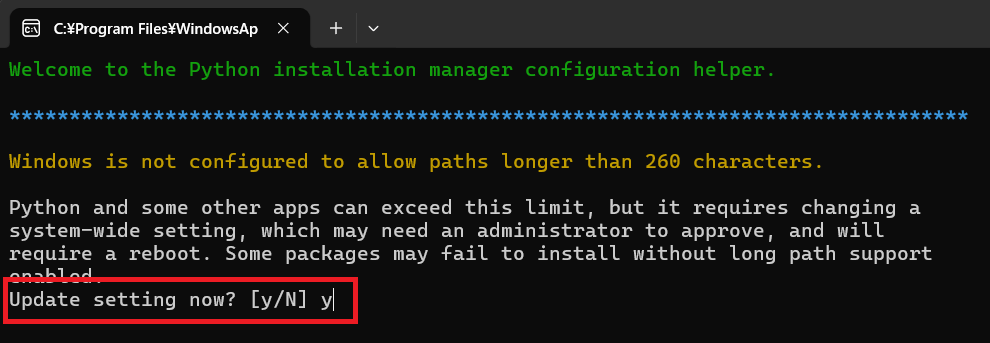
⑤ 起動したターミナル画面に Welcome to the Python installation manager configuration helper. と表示され、Windowsにおける260文字のパス制限を解除するか確認されます。制限を解除しない場合、階層の深いディレクトリにパッケージを導入する際にエラーが発生する要因となります。Update setting now? [y/N] と表示されたら y と入力してEnterキーを押します。管理者権限の確認ダイアログが表示された場合は許可します。
⑥ 続いて、ターミナルから直接 python コマンドなどを呼び出せるようにするためのPATH設定が確認されます。Add commands directory to your PATH now? [y/N] と表示されたら y と入力してEnterキーを押します。これにより、コマンドライン実行用のディレクトリが環境変数PATHに自動追加されます。
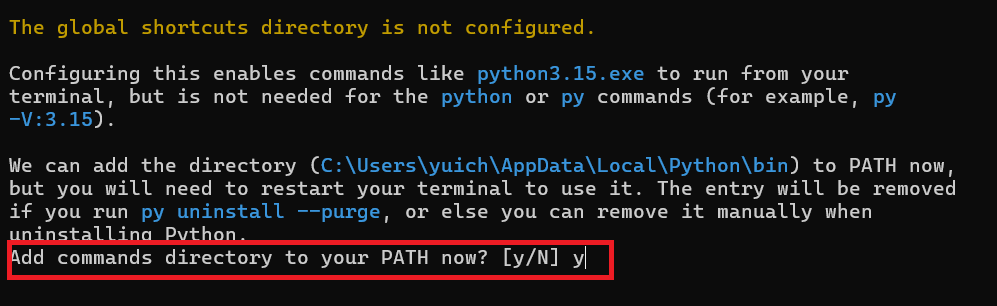
⑥ システム内に最新のPythonランタイムが存在しない旨のメッセージが表示され、最新のCPythonをインストールするか確認されます。Install CPython now? [Y/n] と表示されたら y を入力(または大文字Yが既定のためそのままEnterキーを押下)します。最新版のCPythonのダウンロードおよびセットアップが実行されます。

⑦ ランタイムの導入完了後、オンラインヘルプを開くか確認されます。View online help? [y/N] と表示されたら n と入力してEnterキーを押します。設定ヘルパーが終了し、Pythonの導入作業は完了です。追加した環境変数を反映させるため、開いているターミナルは一度閉じて再起動します。

⑧ ターミナルを再起動し、「py –version」 または 「python –version」 を実行し、Pythonのバージョン情報が正しく出力されればインストール成功です。

まとめ
Python Install Manager(MSIXパッケージ)を使用することで、従来の単体インストーラーに比べてバージョンの追加、切り替え、削除がコマンドラインから一元管理できるようになります。また、インストール時の設定ヘルパーによって、Windows特有の260文字パス制限の解除やコマンド実行用ディレクトリのPATH追加が対話形式で完了します。
関連ページ(もっと学びたい人へ)
プログラムの作成と実行方法については、以下ページから学ぶことができます。
環境変数PATHの仕組みについては、以下ページから学ぶことができます。
Pythonの使い方全般については、以下ページから学ぶことができます。


コメント