Windows環境でPythonプログラムを作成してコマンドプロンプトから実行する手順を解説します。
はじめに
Pythonをインストールした後は、簡単なプログラムファイル(スクリプト)を作成してコマンドプロンプトから動作確認を行います。(インストール方法を解説した前回記事は以下を参照)

プログラムを正しく実行するには、ファイルの拡張子を「.py」として保存し、コマンドプロンプト上で「python」コマンドに続けてファイルのパスを正確に指定する必要があります。本記事では、プログラムの作成から実行までの基本手順と、パス指定を省略する方法およびエラーを防ぐ注意点を解説します。
プログラムの作成と実行方法の解説動画
Pythonプログラムの作成と実行方法は、以下の解説動画でも確認できます。本稿の解説文章とあわせて参考にしてください。
プログラムの作成と実行
インストールしたPythonの動作確認のために、簡単なプログラムを作成して実行する基本手順は以下の通りです。
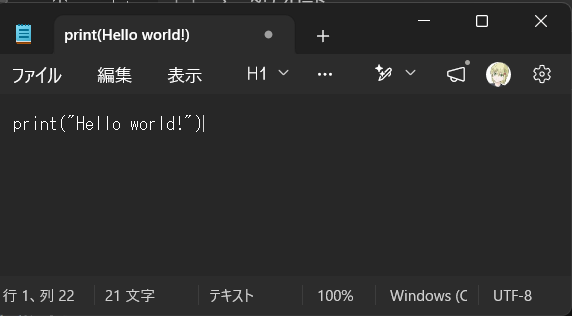
① メモ帳などのテキストエディタを開き、以下の1行を記述します。
print("Hello world!")
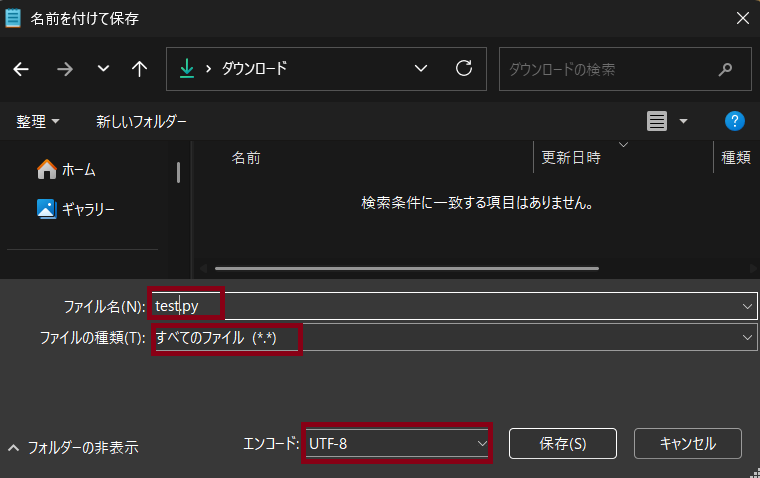
② メニューの「ファイル」から「名前を付けて保存」を選択します。「ファイルの種類」を「すべてのファイル(.)」に変更し、文字コードを「UTF-8」に設定した上で、「test.py」というファイル名で保存します。
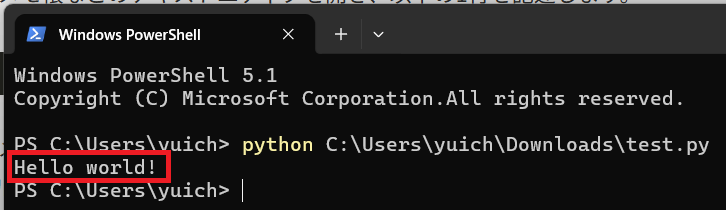
③ 作成したプログラムを実行するため、Pythonのインストールターミナルを起動し、「python ファイルのパス」を入力してEnterキーを押し、プログラムを実行します。
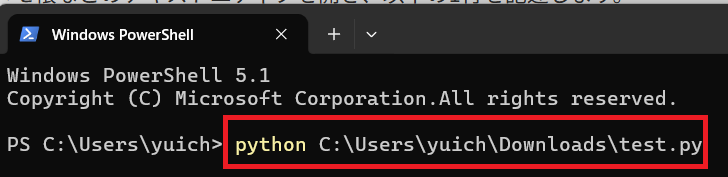
④ プログラムが正しく実行されると、以下のように入力したコマンドの下に「Hello world!」と表示されます。
メモ帳で保存する際の拡張子と文字コードの設定
Windows標準のメモ帳でプログラムを作成する場合、エクスプローラーの表示設定を初期設定のまま保存すると、ファイル名に「test.py」と入力しても内部的には「test.py.txt」というテキストファイルとして保存されることがあります。拡張子が「.txt」になっているとPythonプログラムとして認識されず、実行時にファイルを開けないエラーが発生します。
ファイル名拡張子を表示する手順
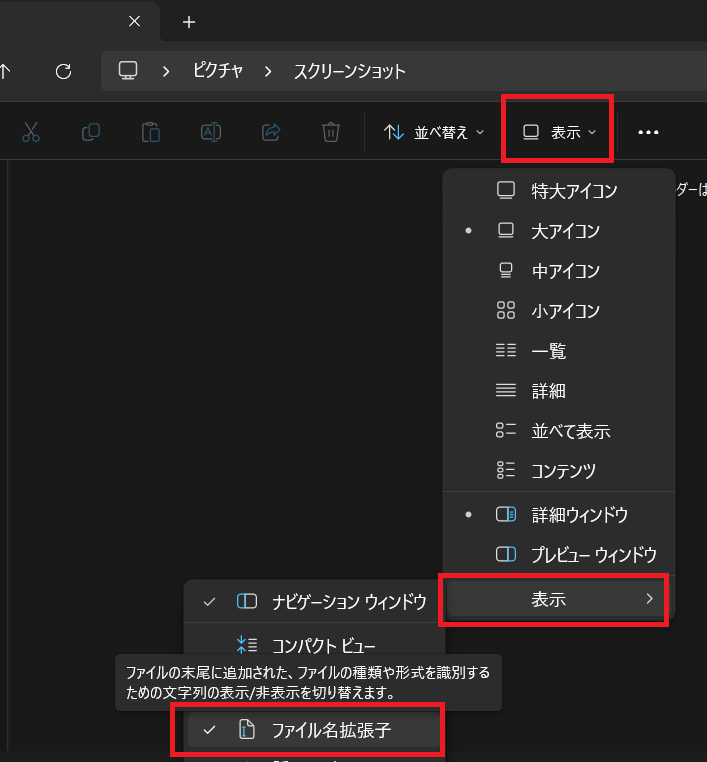
① エクスプローラーび ウィンドウ上部の「表示」メニューから「表示」を選択し、「ファイル名拡張子」にチェックを入れます(Windows 10の場合は上部の「表示」タブ内にある「ファイル名拡張子」にチェックを入れます)。
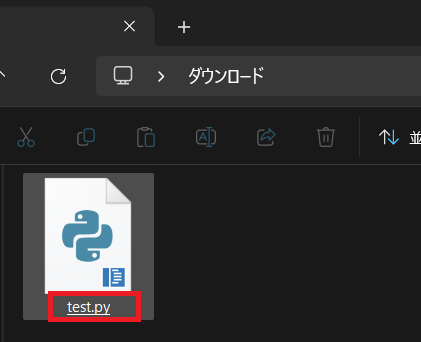
② 保存したファイルの末尾が「.py.txt」ではなく「.py」になっていることを確認します。
パス指定の手間を省く方法
コマンドプロンプトで長いファイルパスを手入力すると、入力ミスによるエラーが発生しやすくなります。ファイルのドラッグ&ドロップ機能を使うことで、パス入力を簡略化できます。
① コマンドプロンプトを起動し、キーボードで「python 」と入力します(pythonの後ろに半角スペースを1つ入力します)。
② エクスプローラーから「test.py」をコマンドプロンプトの画面上へドラッグ&ドロップします。
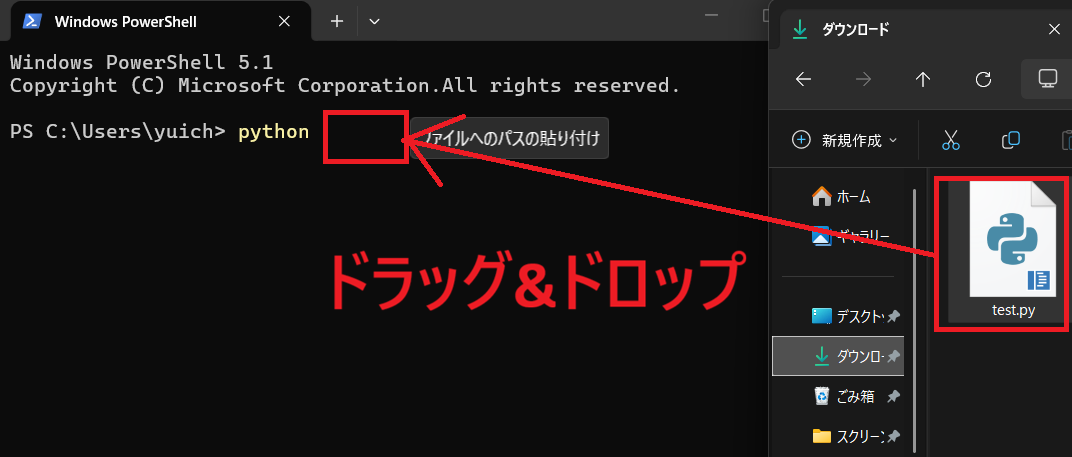
③ カーソル位置にファイルのフルパスが自動入力されたことを確認し、Enterキーを押します。

パスにスペース(空白)が含まれる場合
保存先フォルダ名やファイル名にスペースが含まれている場合(例として「C:\My Projects\test.py」など)、そのまま入力するとスペースの位置で引数が区切られたと解釈され、ファイルが見つからないエラーになります。スペースを含むパスを指定する際は、パス全体をダブルクォーテーション(”)で囲んで入力します。
python "C:\My Projects\test.py"
pythonコマンドで実行できない場合の対処法
Pythonのインストール時に環境変数PATHへの登録を行わなかった場合、「python」コマンドを入力してもプログラムが実行されず、エラーが表示されるかMicrosoft Storeの画面が起動します。これはWindows 10およびWindows 11の初期設定で、Microsoft Storeへ誘導するためのアプリ実行エイリアスが有効になっているためです。
pyコマンド(Pythonランチャー)による実行
公式インストーラやPythonインストールマネージャで導入した環境では、環境変数PATHの設定有無にかかわらず、Windows用のPythonランチャーである「py」コマンドを使用してプログラムを実行できます。
py C:\Users\XXX\Downloads\test.py
まとめ
Windows環境でPythonプログラムを作成して実行する際は、ファイルの拡張子を「.py」として保存し、インストール後に新しく起動したコマンドプロンプトから「python ファイルのパス」または「py ファイルのパス」を実行します。パス入力の手間を減らすには、先にコマンドと半角スペースを入力してからファイルをドラッグ&ドロップする手順が有効です。
関連ページ(もっと学びたい人へ)
Pythonの基礎から応用例まで、以下ページから学ぶことができます。


コメント